Domain kinderbücher24.de kaufen?
Wir ziehen mit dem Projekt
kinderbücher24.de um.
Sind Sie am Kauf der Domain
kinderbücher24.de interessiert?
domain@kv-gmbh.de · 0541-91531010
Domain kinderbücher24.de kaufen?
Wie funktioniert Google Lens?
Google Lens ist eine visuelle Suchmaschine, die mithilfe von künstlicher Intelligenz und maschinellem Lernen arbeitet. Sie kann Objekte, Texte und andere visuelle Informationen erkennen und analysieren. Um Google Lens zu verwenden, öffnet man die Kamera-App auf einem kompatiblen Gerät und richtet sie auf das Objekt, das man identifizieren möchte. Google Lens analysiert dann das Bild und liefert relevante Informationen, wie z.B. ähnliche Produkte, Textübersetzungen oder Informationen zu Sehenswürdigkeiten. Man kann auch Screenshots oder bereits aufgenommene Bilder hochladen, um sie mit Google Lens zu analysieren. **
Was ist Google Lens?
Google Lens ist eine Funktion von Google, die es ermöglicht, Informationen über Objekte in der physischen Welt zu erhalten, indem man einfach die Kamera des Smartphones darauf richtet. Mit Google Lens kann man beispielsweise Texte in Bildern erkennen und übersetzen, Informationen zu Sehenswürdigkeiten erhalten oder Produkte identifizieren und kaufen. Es ist eine Art visuelle Suchmaschine, die das Internet mit der realen Welt verbindet. **

Ähnliche Suchbegriffe für Lens
Top-Angebote
Produkte zum Begriff Lens:
-
Englisch lernen Audio - Bücher lesen und lernen - Rita Forbes,Michael Pilewski, Audio, 4056198057360Englisch Lernen Audio - Bücher Lesen Und Lernen Von Rita Forbes,michael Pilewski, Spotlight Verlag Gmbh, Sprecher: David Creedon,jenny Evans,nick Lloyd,erin Perry,inez Sharp, Sprache: Englisch9,35 €*Versand: 0,00 €Sichere Weiterleitung zum Anbieter
-
Oelwein, Patricia Logan: Kinder mit Down-Syndrom lernen lesenKinder mit Down-Syndrom lernen lesen , Ein Praxisbuch für Eltern und Lehrer , Linsen, Tönungen & Folien > Lichter & Leuchten , Erscheinungsjahr: 200202, Produktform: Kartoniert, Titel der Reihe: Edition 21##, Autoren: Oelwein, Patricia Logan, Seitenzahl/Blattzahl: 318, Abbildungen: Mit Abb., Fachschema: Down-Syndrom - Trisomie 21, Warengruppe: HC/Sonderpädagogik, Behindertenpädagogik, Fachkategorie: Sonderpädagogik, Thema: Verstehen, Text Sprache: ger, UNSPSC: 49019900, Warenverzeichnis für die Außenhandelsstatistik: 49019900, Verlag: G & S Verlag, Verlag: G & S Verlag, Verlag: Stdler-Ley, Stefan, Länge: 236, Breite: 172, Höhe: 20, Gewicht: 549, Produktform: Kartoniert, Genre: Sozialwissenschaften/Recht/Wirtschaft, Genre: Sozialwissenschaften/Recht/Wirtschaft, Herkunftsland: DEUTSCHLAND (DE), Katalog: deutschsprachige Titel, Katalog: Gesamtkatalog, Katalog: Kennzeichnung von Titeln mit einer Relevanz > 30, Katalog: Lagerartikel, Book on Demand, ausgew. Medienartikel, Relevanz: 0080, Tendenz: -1, Unterkatalog: AK, Unterkatalog: Bücher, Unterkatalog: Hardcover, Unterkatalog: Lagerartikel,34,95 €*Versand: 0,00 €Sichere Weiterleitung zum Anbieter
-
Deutsch lernen mit Geschichten. 3 Kinderbücher - Lesen B1-Niveau Deutsch, Taschenbuch von Gabriela Silbermann, Epubli, 978-3-565-65335-5Deutsch Lernen Mit Geschichten. 3 Kinderbücher - Lesen B1-niveau Deutsch, Taschenbuch Von Gabriela Silbermann, Epubli, 978-3-565-65335-5, Seitenanzahl: 12019,99 €*Versand: 0,00 €Sichere Weiterleitung zum Anbieter




-
Wie deaktiviere ich Google Lens?
Um Google Lens zu deaktivieren, öffne die Google App auf deinem Smartphone und tippe auf das Menüsymbol in der unteren rechten Ecke. Gehe dann zu "Einstellungen" und wähle "Google Lens" aus. Dort kannst du die Funktion deaktivieren, indem du den Schalter neben "Google Lens aktivieren" ausschaltest. **
-
Was sind Lens auf Snapchat?
Was sind Lens auf Snapchat? Lens sind spezielle Filter, die es den Nutzern ermöglichen, ihre Fotos und Videos mit verschiedenen Effekten zu versehen. Diese Effekte reichen von Gesichtsverzerrungen über Farbfilter bis hin zu Animationen. Lens können sowohl statisch als auch interaktiv sein und werden von Snapchat regelmäßig aktualisiert und erweitert. Nutzer können Lens sowohl für Selfies als auch für Aufnahmen mit der Rückkamera verwenden, um ihren Inhalten eine kreative und unterhaltsame Note zu verleihen. Insgesamt sind Lens eine beliebte Funktion auf Snapchat, die es den Nutzern ermöglicht, ihre Inhalte auf spielerische Weise zu personalisieren. **
-
Wie nutze ich Google Lens?
Um Google Lens zu nutzen, öffne die Google-App auf deinem Smartphone und tippe auf das Google Lens-Symbol in der Suchleiste. Alternativ kannst du auch die Kamera-App öffnen und auf das Google Lens-Symbol tippen. Richte dann die Kamera auf das Objekt, das du erkennen möchtest, und tippe auf den Bildschirm, um den Scanvorgang zu starten. Google Lens wird das Objekt identifizieren und dir relevante Informationen dazu anzeigen. Du kannst auch Texte übersetzen, QR-Codes scannen oder Informationen zu Sehenswürdigkeiten erhalten. **
-
Wie bekomme ich Google Lens?
Um Google Lens zu nutzen, benötigst du entweder die Google Fotos App oder die Google Lens App, die du kostenlos im App Store oder Google Play Store herunterladen kannst. Wenn du ein Android-Gerät hast, ist Google Lens möglicherweise bereits in die Google Fotos App integriert. Wenn nicht, kannst du die Google Lens App separat herunterladen. Für iOS-Geräte ist Google Lens ebenfalls in der Google Fotos App verfügbar. Sobald du die App installiert hast, kannst du Google Lens verwenden, indem du in der App auf das Kamerasymbol tippst und das Objekt oder den Text scannst, den du erkennen möchtest. **

Wie deaktiviere ich Google Lens?
Um Google Lens zu deaktivieren, öffne die Google-App auf deinem Smartphone. Tippe auf dein Profilbild oder die Einstellungen und wähle dann "Google Lens" aus. Dort kannst du die Funktion deaktivieren. Alternativ kannst du auch in den Einstellungen deines Geräts nach "Google Lens" suchen und die Funktion dort deaktivieren. Wenn du Google Lens auf einem bestimmten Gerät deaktivieren möchtest, kannst du dies auch in den Einstellungen der Kamera-App tun. **
Wie benutze ich Google Lens?
Um Google Lens zu verwenden, öffnen Sie die Google-App auf Ihrem Smartphone und tippen Sie auf das Google Lens-Symbol in der Suchleiste. Richten Sie dann die Kamera auf das Objekt, das Sie identifizieren oder nach Informationen suchen möchten. Google Lens wird das Objekt analysieren und Ihnen relevante Informationen dazu anzeigen. Sie können auch Screenshots oder Fotos aus Ihrer Galerie hochladen, um ähnliche Informationen zu erhalten. Google Lens kann auch Texte in Bildern erkennen und übersetzen sowie QR-Codes scannen. **
Top-Angebote
Produkte zum Begriff Lens:
-
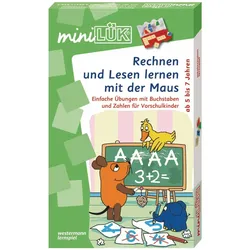
miniLÜK - Rechnen und Lesen lernen, KinderbücherDas miniLÜK-Set "Rechnen und Lesen lernen mit der Maus" ist ein ideales Lernwerkzeug für Vorschulkinder ab 5 Jahren. Es kombiniert spielerisches Lernen mit der beliebten Figur der Maus, die die Kinder durch die verschiedenen Übungen begleitet. Das Set umfasst ein miniLÜK-Lösungsgerät sowie zwei Übungshefte: "Rechnen lernen mit der Maus" und "Lesen lernen mit der Maus". Im ersten Heft werden die Kinder in den Zahlenraum bis 12 eingeführt, wo sie zählen, einfache Rechenaufgaben lösen und logische Zusammenhänge erkennen. Das zweite Heft fördert das Erlernen von Buchstaben, das Unterscheiden von Gross- und Kleinbuchstaben sowie das Erkennen von Wörtern und Reimwörtern. Durch die visuelle Unterstützung und die kindgerechte Aufbereitung wird das Lernen zu einem unterhaltsamen Erlebnis, das die Neugier und Motivation der Kinder anregt.25,30 €*Versand: 0,00 €Sichere Weiterleitung zum Anbieter
-
Mit Bildern lesen lernen, Kinderbücher von DiverseDie "Mit Bildern lesen lernen" Maxi-Pixi-Box bietet eine unterhaltsame und lehrreiche Möglichkeit für Vorschulkinder, das Lesen zu erlernen. Diese Sammlung enthält vier spannende Geschichten, die durch bunte Bild-Wörter ergänzt werden, um das Mit-Lesen zu fördern. Die kurzen Texte sind ideal für die ersten Leseversuche und wecken die Neugier der Kinder auf verschiedene Themen wie Tierabenteuer, Feuerwehr und Baustellen. Jedes Buch ist im handlichen Softcover-Format gestaltet und eignet sich perfekt für kleine Hände. Die Geschichten sind so konzipiert, dass sie die Freude am Lesen steigern und die Fantasie anregen. Diese Box ist eine hervorragende Wahl für Eltern und Erzieher, die Kinder spielerisch an das Lesen heranführen möchten.50,00 €*Versand: 0,00 €Sichere Weiterleitung zum Anbieter
-
Englisch lernen Audio - Bücher lesen und lernen - Rita Forbes,Michael Pilewski, Audio, 4056198057360Englisch Lernen Audio - Bücher Lesen Und Lernen Von Rita Forbes,michael Pilewski, Spotlight Verlag Gmbh, Sprecher: David Creedon,jenny Evans,nick Lloyd,erin Perry,inez Sharp, Sprache: Englisch9,35 €*Versand: 0,00 €Sichere Weiterleitung zum Anbieter
-
Oelwein, Patricia Logan: Kinder mit Down-Syndrom lernen lesenKinder mit Down-Syndrom lernen lesen , Ein Praxisbuch für Eltern und Lehrer , Linsen, Tönungen & Folien > Lichter & Leuchten , Erscheinungsjahr: 200202, Produktform: Kartoniert, Titel der Reihe: Edition 21##, Autoren: Oelwein, Patricia Logan, Seitenzahl/Blattzahl: 318, Abbildungen: Mit Abb., Fachschema: Down-Syndrom - Trisomie 21, Warengruppe: HC/Sonderpädagogik, Behindertenpädagogik, Fachkategorie: Sonderpädagogik, Thema: Verstehen, Text Sprache: ger, UNSPSC: 49019900, Warenverzeichnis für die Außenhandelsstatistik: 49019900, Verlag: G & S Verlag, Verlag: G & S Verlag, Verlag: Stdler-Ley, Stefan, Länge: 236, Breite: 172, Höhe: 20, Gewicht: 549, Produktform: Kartoniert, Genre: Sozialwissenschaften/Recht/Wirtschaft, Genre: Sozialwissenschaften/Recht/Wirtschaft, Herkunftsland: DEUTSCHLAND (DE), Katalog: deutschsprachige Titel, Katalog: Gesamtkatalog, Katalog: Kennzeichnung von Titeln mit einer Relevanz > 30, Katalog: Lagerartikel, Book on Demand, ausgew. Medienartikel, Relevanz: 0080, Tendenz: -1, Unterkatalog: AK, Unterkatalog: Bücher, Unterkatalog: Hardcover, Unterkatalog: Lagerartikel,34,95 €*Versand: 0,00 €Sichere Weiterleitung zum Anbieter
-
Wie funktioniert Google Lens?
Google Lens ist eine visuelle Suchmaschine, die mithilfe von künstlicher Intelligenz und maschinellem Lernen arbeitet. Sie kann Objekte, Texte und andere visuelle Informationen erkennen und analysieren. Um Google Lens zu verwenden, öffnet man die Kamera-App auf einem kompatiblen Gerät und richtet sie auf das Objekt, das man identifizieren möchte. Google Lens analysiert dann das Bild und liefert relevante Informationen, wie z.B. ähnliche Produkte, Textübersetzungen oder Informationen zu Sehenswürdigkeiten. Man kann auch Screenshots oder bereits aufgenommene Bilder hochladen, um sie mit Google Lens zu analysieren. **
-
Was ist Google Lens?
Google Lens ist eine Funktion von Google, die es ermöglicht, Informationen über Objekte in der physischen Welt zu erhalten, indem man einfach die Kamera des Smartphones darauf richtet. Mit Google Lens kann man beispielsweise Texte in Bildern erkennen und übersetzen, Informationen zu Sehenswürdigkeiten erhalten oder Produkte identifizieren und kaufen. Es ist eine Art visuelle Suchmaschine, die das Internet mit der realen Welt verbindet. **
-
Wie deaktiviere ich Google Lens?
Um Google Lens zu deaktivieren, öffne die Google App auf deinem Smartphone und tippe auf das Menüsymbol in der unteren rechten Ecke. Gehe dann zu "Einstellungen" und wähle "Google Lens" aus. Dort kannst du die Funktion deaktivieren, indem du den Schalter neben "Google Lens aktivieren" ausschaltest. **
-
Was sind Lens auf Snapchat?
Was sind Lens auf Snapchat? Lens sind spezielle Filter, die es den Nutzern ermöglichen, ihre Fotos und Videos mit verschiedenen Effekten zu versehen. Diese Effekte reichen von Gesichtsverzerrungen über Farbfilter bis hin zu Animationen. Lens können sowohl statisch als auch interaktiv sein und werden von Snapchat regelmäßig aktualisiert und erweitert. Nutzer können Lens sowohl für Selfies als auch für Aufnahmen mit der Rückkamera verwenden, um ihren Inhalten eine kreative und unterhaltsame Note zu verleihen. Insgesamt sind Lens eine beliebte Funktion auf Snapchat, die es den Nutzern ermöglicht, ihre Inhalte auf spielerische Weise zu personalisieren. **
Ähnliche Suchbegriffe für Lens
-
Deutsch lernen mit Geschichten. 3 Kinderbücher - Lesen B1-Niveau Deutsch, Taschenbuch von Gabriela Silbermann, Epubli, 978-3-565-65335-5Deutsch Lernen Mit Geschichten. 3 Kinderbücher - Lesen B1-niveau Deutsch, Taschenbuch Von Gabriela Silbermann, Epubli, 978-3-565-65335-5, Seitenanzahl: 12019,99 €*Versand: 0,00 €Sichere Weiterleitung zum Anbieter
-
Wie nutze ich Google Lens?
Um Google Lens zu nutzen, öffne die Google-App auf deinem Smartphone und tippe auf das Google Lens-Symbol in der Suchleiste. Alternativ kannst du auch die Kamera-App öffnen und auf das Google Lens-Symbol tippen. Richte dann die Kamera auf das Objekt, das du erkennen möchtest, und tippe auf den Bildschirm, um den Scanvorgang zu starten. Google Lens wird das Objekt identifizieren und dir relevante Informationen dazu anzeigen. Du kannst auch Texte übersetzen, QR-Codes scannen oder Informationen zu Sehenswürdigkeiten erhalten. **
-
Wie bekomme ich Google Lens?
Um Google Lens zu nutzen, benötigst du entweder die Google Fotos App oder die Google Lens App, die du kostenlos im App Store oder Google Play Store herunterladen kannst. Wenn du ein Android-Gerät hast, ist Google Lens möglicherweise bereits in die Google Fotos App integriert. Wenn nicht, kannst du die Google Lens App separat herunterladen. Für iOS-Geräte ist Google Lens ebenfalls in der Google Fotos App verfügbar. Sobald du die App installiert hast, kannst du Google Lens verwenden, indem du in der App auf das Kamerasymbol tippst und das Objekt oder den Text scannst, den du erkennen möchtest. **
-
Wie deaktiviere ich Google Lens?
Um Google Lens zu deaktivieren, öffne die Google-App auf deinem Smartphone. Tippe auf dein Profilbild oder die Einstellungen und wähle dann "Google Lens" aus. Dort kannst du die Funktion deaktivieren. Alternativ kannst du auch in den Einstellungen deines Geräts nach "Google Lens" suchen und die Funktion dort deaktivieren. Wenn du Google Lens auf einem bestimmten Gerät deaktivieren möchtest, kannst du dies auch in den Einstellungen der Kamera-App tun. **
-
Wie benutze ich Google Lens?
Um Google Lens zu verwenden, öffnen Sie die Google-App auf Ihrem Smartphone und tippen Sie auf das Google Lens-Symbol in der Suchleiste. Richten Sie dann die Kamera auf das Objekt, das Sie identifizieren oder nach Informationen suchen möchten. Google Lens wird das Objekt analysieren und Ihnen relevante Informationen dazu anzeigen. Sie können auch Screenshots oder Fotos aus Ihrer Galerie hochladen, um ähnliche Informationen zu erhalten. Google Lens kann auch Texte in Bildern erkennen und übersetzen sowie QR-Codes scannen. **
* Alle Preise verstehen sich inklusive der gesetzlichen Mehrwertsteuer und ggf. zuzüglich Versandkosten. Die Angebotsinformationen basieren auf den Angaben des jeweiligen Shops und werden über automatisierte Prozesse aktualisiert. Eine Aktualisierung in Echtzeit findet nicht statt, so dass es im Einzelfall zu Abweichungen kommen kann. ** Hinweis: Teile dieses Inhalts wurden von KI erstellt.